"De meting is het startpunt — jij bent de eindredacteur."
Alles wat je nodig hebt om een dak te meten zonder erbij te zijn geweest: van het adres intypen tot de bestellijst. Inclusief de twee correcties die het verschil maken, en achterin een lijst met wat je doet als er iets niet klopt.
DakMeter haalt van elk Nederlands adres het 3D-dakmodel op en tekent de dakvlakken op de luchtfoto. Je krijgt per vlak de oppervlakte op de schuine maat, de helling, de windrichting, de gootlengte en de goot- en nokhoogte. Daaronder telt hij de nok, de kilgoten, de hoekkepers en de windveren op.
Dat is geen satellietschatting: eronder ligt laserdata van de overheid, waar DakMeter zelf de dakherkenning op doet — het opdelen in vlakken, het classificeren van de randen en het samenvoegen van panden. Hoe dat precies werkt staat op hoe het werkt op de site.
En dat is precies waarom een meting nooit een druk op de knop is. Twee dingen weet de data namelijk niet: hoe de luchtfoto eronder ligt en wat er sinds de laatste scan is verbouwd. Daar ben jij voor. Reken op één tot twee minuten per dak, en bij een simpel rijtjeshuis vaak op nul.
De volgorde die het snelst werkt: adres intypen → kijken → foto uitlijnen → dakrand → vlakken bijwerken → details intekenen. Wie de foto niet eerst uitlijnt, gaat de rest van de meting twee fouten tegelijk zitten corrigeren.
Eén afspraak vooraf. Dit is een meting op afstand, geen inmeting. Voor een offerte, een calculatie of een eerste beoordeling is dat ruim genoeg. Gaat het om de definitieve opdracht of om bestellen, controleer dan de maatvoering. Dat staat verder nergens meer in dit document — het geldt gewoon overal.
Deel 1 — meten, gratis
1. Adres intypen
Typ het adres in en druk op meten. Werkt het niet, gebruik dan postcode plus huisnummer — bijvoorbeeld 3068PD 49. Dat is de schrijfwijze waar de officiële adresregistratie het beste op reageert.
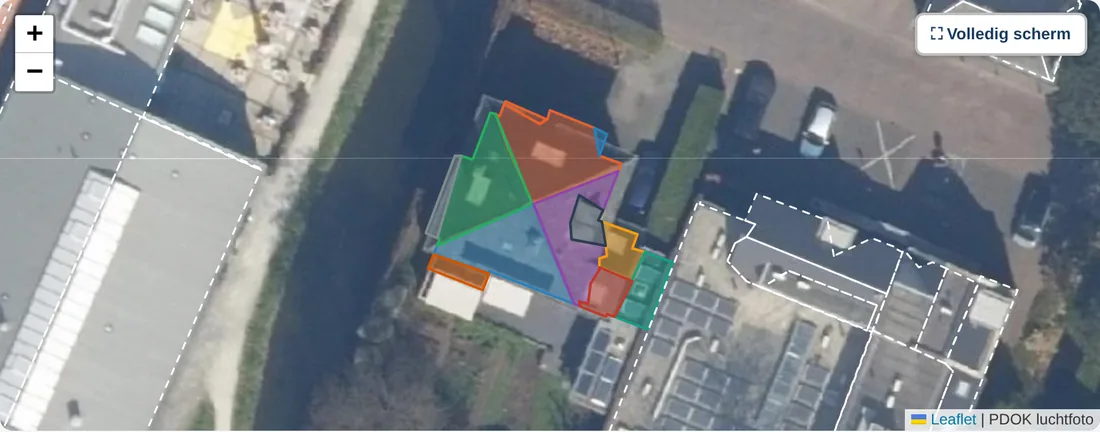
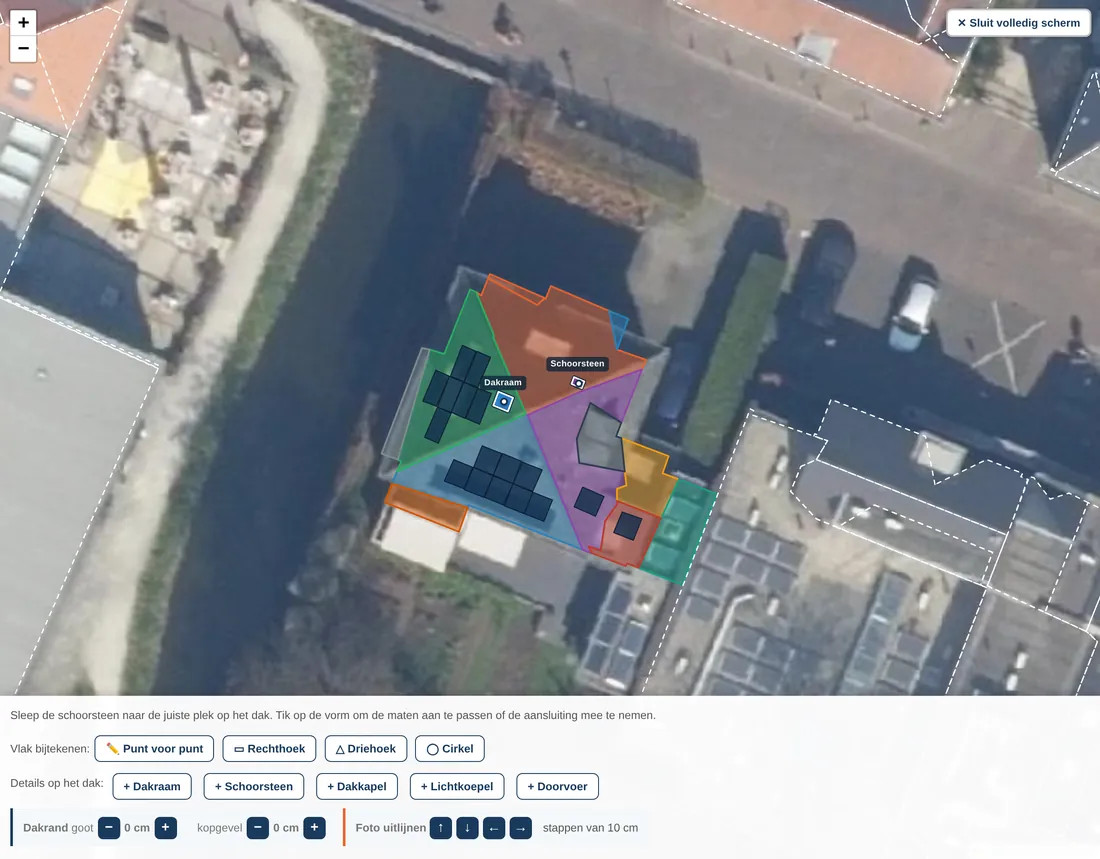
Binnen een paar seconden staan de dakvlakken ingekleurd op de luchtfoto. Elk vlak heeft zijn eigen kleur en is aantikbaar. De wit gestippelde panden eromheen zijn de buren: één tik en ze doen mee in dezelfde meting. Handig bij een blok, een rijtje of een woning met een aangebouwde garage die als apart pand geregistreerd staat.
De gemeten dakvlakken op de luchtfoto. Elk vlak heeft zijn eigen kleur; gestippelde witte panden zijn buren die je met één tik kunt toevoegen.
Heb je geen adres bij de hand? Klik op Bekijk een voorbeeldmeting. Die telt niet mee met je gratis metingen, en het is hetzelfde pand als op de plaatjes in deze handleiding.
2. Kijk eerst zelf
Dit is het belangrijkste moment van de hele meting, en het duurt vijf seconden. Leg het gekleurde beeld naast de luchtfoto eronder en stel jezelf drie vragen.
Ligt alles op zijn plek? Steekt de tekening aan één kant over het dak heen en komt hij aan de andere kant tekort, dan is dat bijna altijd de foto en niet de meting. Zie stap 3.
Mist er iets? Een aanbouw, een garage, een serre. De hoogtedata loopt per regio één tot drie jaar achter, dus een verbouwing van vorig jaar staat vaak wél op de foto maar nog niet in het model. Dat is de belangrijkste reden om even te kijken.
Zit er iets bij dat geen dak is? Een lichtstraat, een glazen serre, een luifel of een overkapping telt in het model gewoon mee.
Alles wat je hier ziet, kun je in de volgende stappen rechtzetten. Wat je hier mist, rolt ongemerkt door tot in je bestellijst.
Als je niets kunt zien op de foto
De landelijke luchtfoto wordt één keer per jaar gevlogen, en niet elke vlucht is overal even geslaagd. Op sommige adressen is het beeld zo donker of zo bewolkt dat je het dak niet kunt beoordelen. Dat is geen storing en het zegt niets over je meting — het is gewoon een slechte opname.
Linksboven op de kaart staat een knop met een fototoestel en het jaartal. Daarmee schakel je terug naar de vlucht van 2025, 2024, 2023, 2022 of 2021. Al die jaargangen zijn even nauwkeurig, op dezelfde manier rechtgezet en even fijn van resolutie, dus je vierkante meters veranderen er niet van. Alleen het beeld waar je naar kijkt verandert. In de praktijk is de vlucht van een jaar eerder bij zo'n donker adres vaak meteen bruikbaar.
Let op wat er ondertussen verbouwd is. Een oudere jaargang is ouder beeld. Ga je terug naar 2021 en er is in 2023 een aanbouw bijgekomen, dan zie je die niet. Gebruik een oude jaargang dus om de dakvorm te beoordelen, en controleer een verbouwing altijd op het nieuwste beeld dat wél bruikbaar is. Bij elke nieuwe meting springt de kaart vanzelf terug naar Actueel.
Even naast een andere bron leggen
Onder de kaart staan twee verwijzingen: Bekijk gevel in Street View en Satellietbeeld bij Google. Die openen hetzelfde adres bij Google in een nieuw tabblad. Het satellietbeeld van Google komt uit een andere opname en is op sommige adressen recenter of scherper dan de Nederlandse luchtfoto. Handig als je wilt zien wat er nu écht op dat dak ligt.
Kijken mag, meten niet. Het beeld van Google is niet op dakhoogte rechtgezet zoals wij dat doen, en de schaal klopt er niet mee. Gebruik het om te zién — ligt er een dakraam, staat die schoorsteen er nog, is die aanbouw nieuw — en doe je maatvoering op de luchtfoto in DakMeter.
3. De luchtfoto uitlijnen
De landelijke luchtfoto is een gewone orthofoto. Die wordt rechtgezet op maaiveld, niet op dakhoogte. Alles wat boven de grond uitsteekt kantelt daardoor weg van het midden van de opname — en bij een dak van acht meter hoog is een halve meter verschuiving heel normaal.
Hoe een dak op een gewone orthofoto van zijn plek raakt. Recht onder de camera klopt alles; hoe schuiner de camera kijkt, hoe verder het dak wegkantelt.
Het gevolg herken je meteen zodra je het weet: aan de ene kant steekt de tekening over het dak heen, aan de andere kant komt hij precies evenveel tekort. Dat is geen meetfout. Het model staat op de goede plek; de foto ligt scheef.
Uitlijnen verschuift alleen het beeld. De meting blijft wat hij is.
Schuif met de pijltjes de fóto tot hij op de meting past. Stappen van tien centimeter. Zolang je hiermee bezig bent verandert er niets aan je vierkante meters — dit is puur beeldcorrectie, zodat je daarna eerlijk kunt beoordelen of er echt iets mist.
Waarom de buren wél kloppen en de garages niet
Hoe ver iets op de foto wegkantelt, hangt af van hoe hoog het is. Dat verband is recht evenredig: twee keer zo hoog is twee keer zo ver verschoven. Binnen een straat of een blok is de rest van de rekensom vrijwel gelijk, dus in de praktijk komt het hierop neer.
Stel: je pand is 12 meter hoog en je moest 80 cm schuiven. Dat is zo'n 6,6 cm per meter hoogte. Voor de rest van diezelfde foto betekent dat: een buurwoning van 12 meter schuift ook ongeveer 80 cm mee — die klopt dus meteen. Een lagere woning van 9 meter hoort op 60 cm te zitten. En een garage of aanbouw van 3 meter maar op 20 cm.
Daarom zie je na het uitlijnen dat je eigen pand en de buren in de rij precies goed liggen, terwijl de garages erachter er nog naast staan. Dat komt niet doordat die panden los van elkaar staan, maar doordat ze lager zijn. Je kunt dat ook niet oplossen: het is één foto, en daarin staat elk gebouw op zijn eigen manier scheef.
DakMeter rekent dit voor je uit. Zodra je hebt uitgelijnd staat er onder de pijltjes hoeveel centimeter per meter hoogte dat is, met een voorbeeld voor een aanbouw van 3 meter en een woning van 9 meter.
Meet je een laag bouwdeel? Lijn dan opnieuw uit op dát deel. Een losse garage of aanbouw heeft veel minder correctie nodig dan het hoofdpand, en met de uitlijning van het hoofdpand nog aan schuif je hem juist te ver weg.
Doe dit altijd eerst. Wie de dakrand gaat bijstellen terwijl de foto nog scheef ligt, compenseert een verschuiving met een overstek die er niet is. Aan één kant lijkt het dan te kloppen, aan de andere kant loopt het juist verder uit de pas. Pas als de tekening aan alle kanten even ver van de dakrand zit, kun je beoordelen of er echt iets mist — zie de volgende stap.
4. De dakrand instellen
Het 3D-model is opgebouwd op de officiële pandcontour. Heeft een dak geen overstek, dan is die contour meteen de dakrand en klopt de meting zoals hij is. Steken de sporen voorbij de gevel, dan zit dat stuk er niet in.
Links een dak zonder overstek: de contour is de dakrand. Rechts een dak met overstek: dat stuk zit niet in de data.De dakrandknop. Goot en kopgevel stel je apart in, in stappen van 5 cm.
Daarom staat de instelling standaard op nul: er wordt niets bij verzonnen. Zie je na het uitlijnen dat het dak echt verder doorloopt, zet hem dan omhoog in stappen van vijf centimeter — apart voor de goot en voor de kopgevel, want die zijn zelden gelijk.
Zo zie je aan de tekening zelf of dit dak een overstek heeft. Lijn eerst de foto uit. Komt de tekening daarna aan alle vrije kanten tegelijk tekort — de gootlijnen liggen te hoog op het dakvlak én de kopgevels zitten te krap — dan is dat de overstek. Komt hij aan één kant tekort en steekt hij aan de overkant juist over het dak heen, dan ligt de foto nog scheef en ben je nog niet klaar met uitlijnen.
Zit het pand tegen de buren aan, dan zie je het alleen aan de goten en aan de vrije kopgevel. De gedeelde kant hoort niet mee te groeien, en dat doet hij ook niet.
Waar het pand tegen de buren aan zit gebeurt er niets, en dat is terecht: daar steekt niets uit. Bij een bouwmuur ligt de erfgrens bovendien in het hart van de muur, dus dat de tekening tot midden op de gedeelde schoorsteen doorloopt is precies goed.
Wat je instelt onthoudt DakMeter voor je volgende metingen. Denk daar even aan als je van een jaren-dertig woning met een flinke overstek overstapt op een naoorlogs rijtje zonder.
5. Vlakken corrigeren
Tik een vlak aan op de kaart en je krijgt alles wat je ermee kunt.
−
Niet meerekenen
Voor glas, een lichtstraat of een overkapping. Het vlak blijft zichtbaar op de kaart maar valt uit alle totalen. Zo blijft ook later navolgbaar wat je hebt weggelaten.
✎
Vorm aanpassen
Sleep de hoekpunten naar de juiste plek. Tik een doorzichtig tussenpunt aan voor een extra hoekpunt, of tik een punt aan om het te verwijderen. De oorspronkelijke vorm kun je met één klik terughalen.
+
Vlak bijtekenen
Punt voor punt, rechthoek, driehoek of cirkel. Tijdens het tekenen zie je de maat van elke zijde en de oppervlakte meelopen. Aan het eind vul je de dakhelling in, zodat de schuine maat klopt en niet alleen de platte projectie.
Teken je binnen een gemeten pand, dan erft je vlak automatisch de windrichting en de goot- en nokhoogte van het dak eronder — zo klopt de opbrengstfactor per gevel ook op zelf getekende vlakken. In de popup van een getekend vlak zit bovendien het vinkje obstakel: handig voor lichtstraten en installaties die je punt voor punt intekent. Zo’n vlak telt niet mee als dak en wordt uitgespaard in het legplan én de afschottool.
◻
Buurpanden toevoegen
Tik een gestippeld pand aan en het doet mee. Voor een heel blok of een rijtje meet je zo in één keer door.
°
Helling overschrijven
Klopt een helling niet, typ hem dan in de tabel. De oppervlakte, de materiaalstaat en het legplan rekenen meteen opnieuw.
6. Details intekenen
Dakramen, schoorstenen en dakkapellen zitten niet in de landelijke 3D-data. Het model kent alleen dakvlakken. Wil je een kloppende materiaalstaat of een legplan waar je op kunt bouwen, dan wijs je ze zelf even aan.
Doorvoeren met type en maat. Tik een ingetekende doorvoer aan en kies wat het is — CV/rookgas, ventilatie, rioolontluchting of kabel — plus de diameter in millimeters. De materiaalstaat telt ze per type mee als eigen bestelregel, inclusief bijpassende doorvoerpan.
De hoogtescan wijst je de weg
Zodra je meting op het scherm staat, legt DakMeter er zelf nog een tweede bron naast. Het 3D-model zegt waar de dakvlakken liggen; het landelijke hoogtebestand zegt op elke halve meter hoe hoog het daar werkelijk is. Trek je die twee van elkaar af, dan houd je over wat er bovenop staat. Boven de kaart verschijnt dan bijvoorbeeld: 2,5 × 1,5 m, 1,2 m hoog — dakkapel of opbouw, met een oranje rondje op de kaart waar het staat.
Dat is geen inschatting van een plaatje maar een hoogteverschil in centimeters, uit dezelfde officiële bron als je maatvoering. Staat er niets, dan staat er ook echt niets boven het dakvlak uit.
Wat de hoogtescan niet ziet. Alles wat gelijk ligt met het dakvlak. Een dakraam zit in het dak, niet erop, dus dat vind je er niet mee terug — die zoek je op de luchtfoto. Ook een lage koepel van een paar centimeter blijft eronder. De scan is er voor wat uitsteekt: dakkapellen, schoorstenen, opbouwen en installaties.
Er staat ook bij hoe goed het 3D-model en de hoogtemeting op elkaar passen. Bij een gewoon dak is dat een verschil van vijf tot vijftien centimeter. Loopt dat op tot een halve meter of meer, dan krijg je een oranje waarschuwing: het dak is dan ingewikkelder dan het model, of er is verbouwd nadat het 3D-model gemaakt werd. In dat geval loop je je vlakken extra goed na.
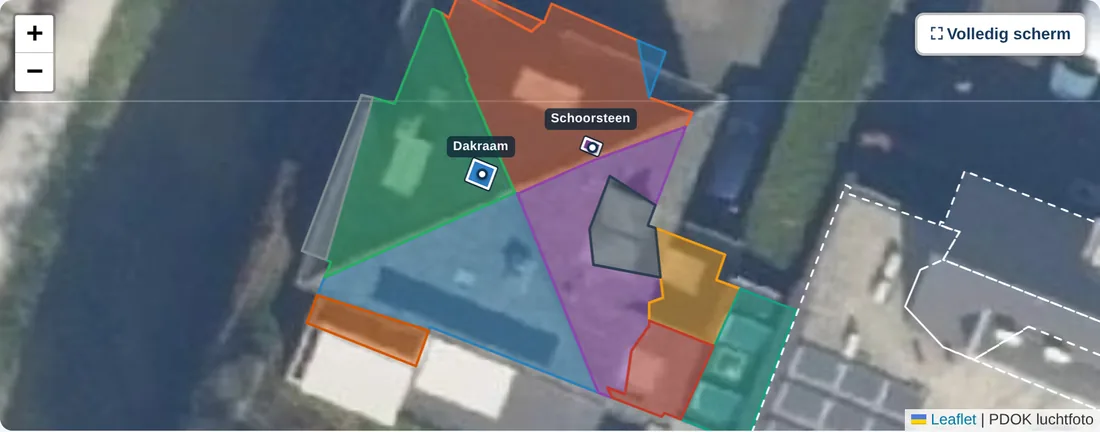
Een ingetekend dakraam en een schoorsteen. Het sleeppunt zit in het midden, de naam staat erboven.
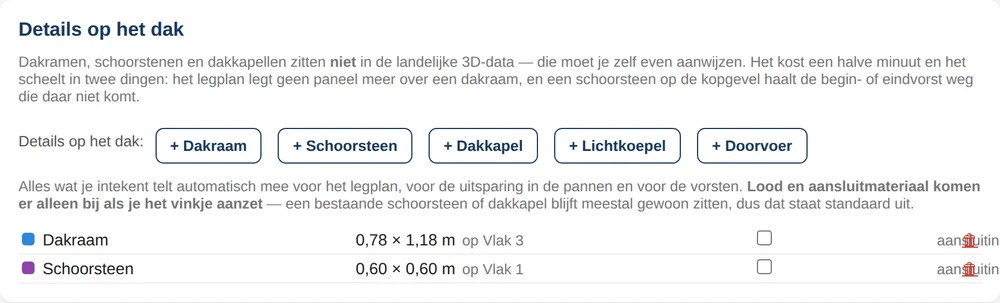
Kies het soort, sleep het naar de goede plek en pas zo nodig de maten aan. Standaardmaten zitten erin: een dakraam van 78 bij 118, een schoorsteen van 60 bij 60, een dakkapel van 250 bij 150. Het kost een halve minuut en het werkt op drie plekken door.
Het legplan houdt ze vrij, met vijftien centimeter ruimte eromheen, in plaats van er panelen overheen te leggen.
De materiaalstaat haalt de uitsparing van je pannen af.
De vorsten kloppen: een schoorsteen op de kopgevel haalt de begin- of eindvorst weg die daar niet komt.
De detailkaart. Lood en aansluitmateriaal komen er alleen bij als je het vinkje aanzet.
Lood en aansluitmateriaal staan standaard uit. Een bestaande schoorsteen of dakkapel blijft meestal gewoon zitten bij een dakrenovatie. Vernieuw je de aansluiting wél, zet dan het vinkje aan — dan verschijnen de loodslabben, de aansluitsets en het zinkwerk in de lijst.
7. Wat je terugkrijgt
Naast de vierkante meters per vlak telt DakMeter de randen op. Dat is het deel waar je normaal met een rolmaat en een schets aan begint.
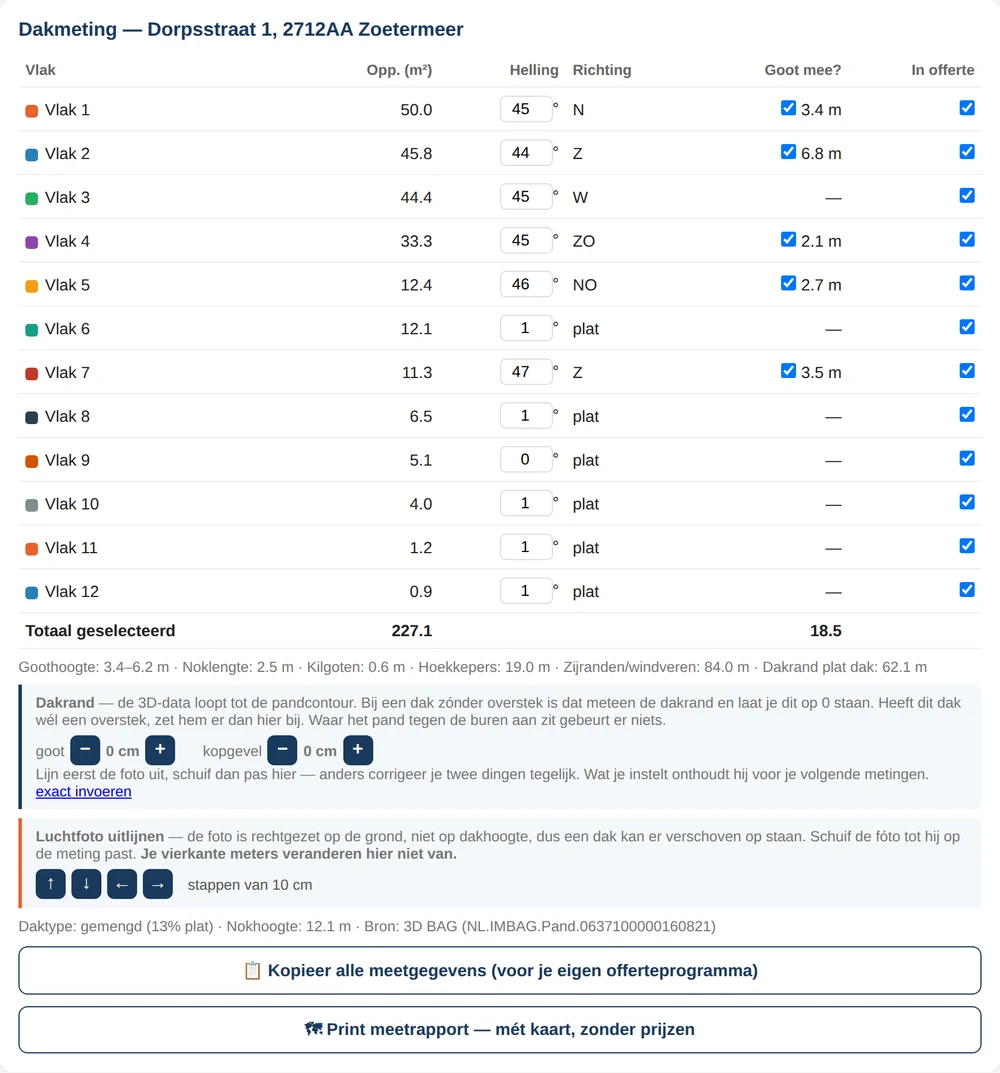
De randen die DakMeter herkent en optelt, in bovenaanzicht — precies zoals je het op de luchtfoto ziet.De meetkaart: per vlak de oppervlakte, helling, richting en gootlengte, met eronder de twee correctieknoppen.
De goothoogte staat er per vlak bij, gerekend vanaf het maaiveld. Handig voor de vraag die je toch moet beantwoorden voordat je een prijs geeft: kan dit met een ladder, of moet er een steiger of hoogwerker komen?
8. Het scherm naar je hand zetten
Volledig scherm
Op de knop Volledig scherm gaat de luchtfoto over je hele beeld en komen alle knoppen die je daarbij nodig hebt onderin te staan: de tekengereedschappen, de details, de dakrand en het uitlijnen. Daar staat ook een rij snelknoppen: legplan aan/uit, zoneplan aan/uit, de montagetekening van je afschotplan en meting opslaan — zo hoef je het volledige scherm niet uit voor de dingen die je het vaakst doet.
Volledig scherm: alle knoppen die je op de foto nodig hebt staan onderin, zodat je niet hoeft te scrollen.
Zo maak je een hele meting af zonder één keer te scrollen. Met Escape of de knop rechtsboven ga je terug.
Blokken dichtklappen die je niet gebruikt
Onder de meting staat een rij knoppen: Dakwerk, Zonnepanelen of Alles tonen. Wie panelen legt heeft niets aan een materiaalstaat over dakpannen; wie daken vernieuwt heeft het legplan meestal niet nodig. Eén tik en die blokken klappen dicht.
Er wordt niets uitgezet — alles blijft één klik verderop, en de berekeningen lopen gewoon door. Elk blok kun je ook los open- en dichtklappen met het pijltje naast de kop. Wat je instelt onthoudt hij voor je volgende metingen.
9. Offerte en meetrapport
Onder de meting staan je uitgangen.
Offerte met je eigen logo, bedrijfsgegevens en werkregels. Jouw prijzen, jouw omschrijvingen. Als concept door te zetten naar WeFact of Moneybird.
Meetrapport met de kaart erbij en zonder prijzen. Voor in het dossier, of om mee te sturen met een aanvraag.
Kopieer alle meetgegevens als platte tekst, voor je eigen calculatie- of offerteprogramma.
Vul je bedrijfsgegevens en logo één keer in onderin de app; daarna staan ze op alles wat je maakt.
Deel 2 — DakMeter Pro
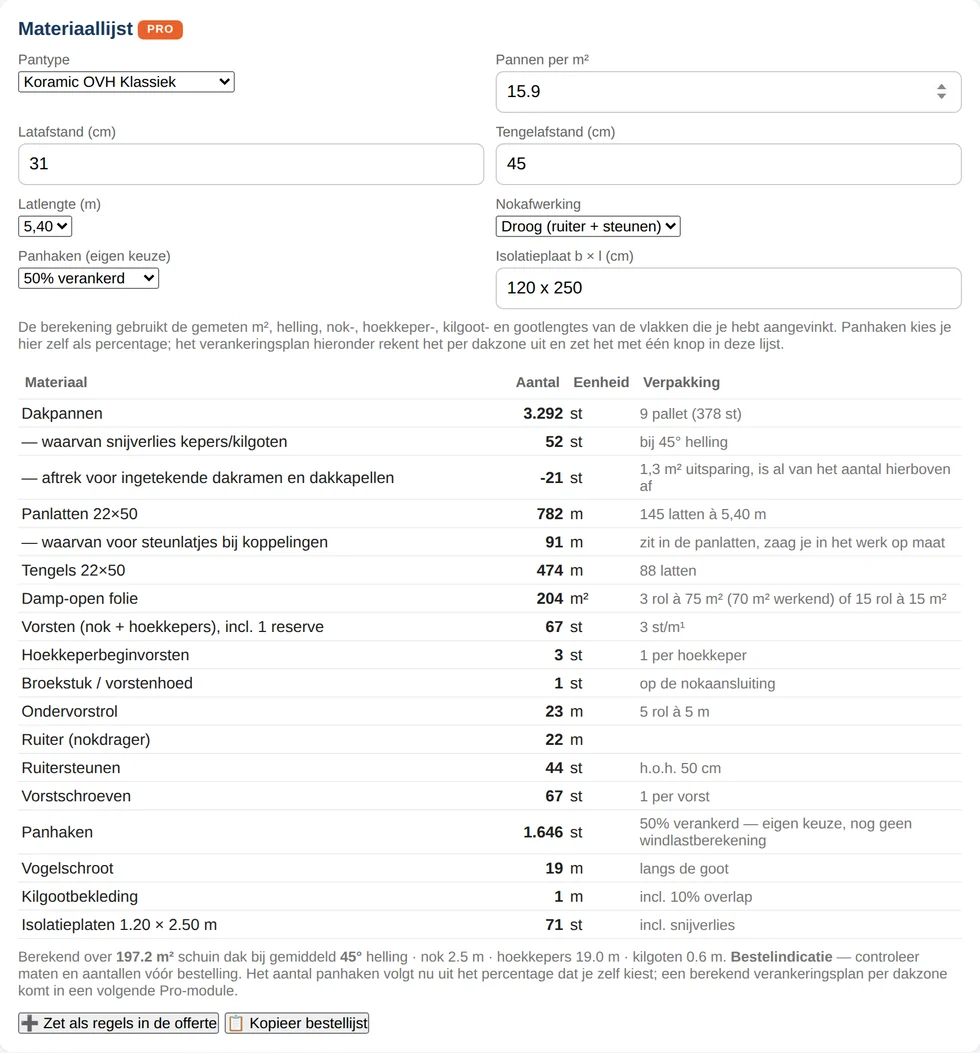
10. Materiaalstaat
Uit dezelfde meting rolt je bestellijst. Je kiest je pantype — of vult zelf pannen per m², latafstand en tengelafstand in — en de lijst rekent mee met je dakhelling en de gemeten randlengtes.
De materiaalstaat rekent met jouw pantype, dakhelling en de gemeten randlengtes.
Het snijverlies langs kilgoten en hoekkepers wordt geometrisch berekend en niet met een vuistpercentage: hoe steiler het dak, hoe meer pannen je bij een keper doorzaagt. Panlatten krijgen de steunlatjes bij de koppelingen meegerekend, en bij de vorsten kies je zelf tussen droog of gemetseld.
De latafstand beweegt mee met je pansoort: pas je de pannen per m² aan, dan stelt de lijst een passende latafstand voor (altijd te overschrijven). Het snijverlies rekent daarmee: één pan per lat-rij die de keper of kilgoot kruist — de regel in de lijst laat zien met welke latafstand is gerekend. Ingetekende doorvoeren staan er per type en diameter bij als eigen bestelregel.
(In ontwikkeling — binnenkort voor iedereen beschikbaar.) Heeft je meting platte vlakken, dan komt er onder de pannenlijst een eigen blok Plat dak — dakbedekking: bitumen 2-laags (onderlaag mechanisch of volledig gebrand) of EPDM verlijmd, met onderlaag- en toplaagrollen incl. opstandstroken, schroeven + drukverdelers, primer op steen of hout, propaan, daktrim, kit en de doorvoeren op het platte dak. De vuistregels (schroeven per m², m² per gasfles) stel je zelf bij naar jouw praktijk. Daaronder reken je een groendak mee: sedumcassettes of een losse opbouw met drainage, substraat en matten, inclusief de grind-vegetatievrije zone langs randen en opstanden — met het verzadigde gewicht erbij, want dat moet je constructief laten toetsen.
Begin- en eindvorsten worden per nokeinde bepaald, niet standaard op twee gezet.
Dat laatste scheelt in de praktijk: een tussenwoning krijgt er geen enkele, een hoekwoning precies één. De ene dakdekker begint met een beginvorst waar het rijtje ophoudt, de andere eindigt met een eindvorst aan de andere kant.
Pro
11. Verankeringsplan
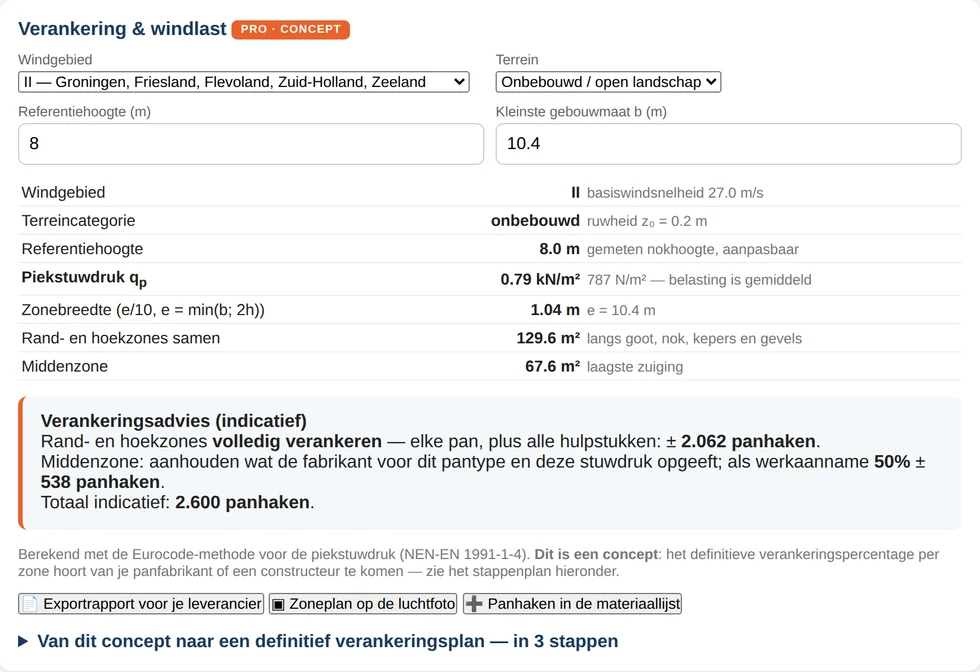
Het verankeringsplan verdeelt elk dakvlak in rand- en middenzones volgens de norm en rekent per zone uit hoeveel pannen verankerd moeten worden. Met één knop zet je die aantallen in je materiaalstaat.
Het verankeringsplan verdeelt het dak in zones en rekent per zone uit hoeveel pannen vast moeten.
Waar de randzone zo breed wordt dat er geen middengebied overblijft, zegt hij dat ook — dan is het hele vlak randzone.
De terreincategorie springt automatisch op “bebouwde omgeving” als er veel bebouwing rond je adres staat (automatisch geteld rond je adres) — er staat dan bij dat hij automatisch koos, en aanpassen kan altijd. Werk je met zelf getekende vlakken, dan haalt het plan de rand- en hoekzones uit de omtrek van je vlakken, zodat het verankeringsadvies ook daar gewoon klopt.
Pro
12. Legplan zonnepanelen
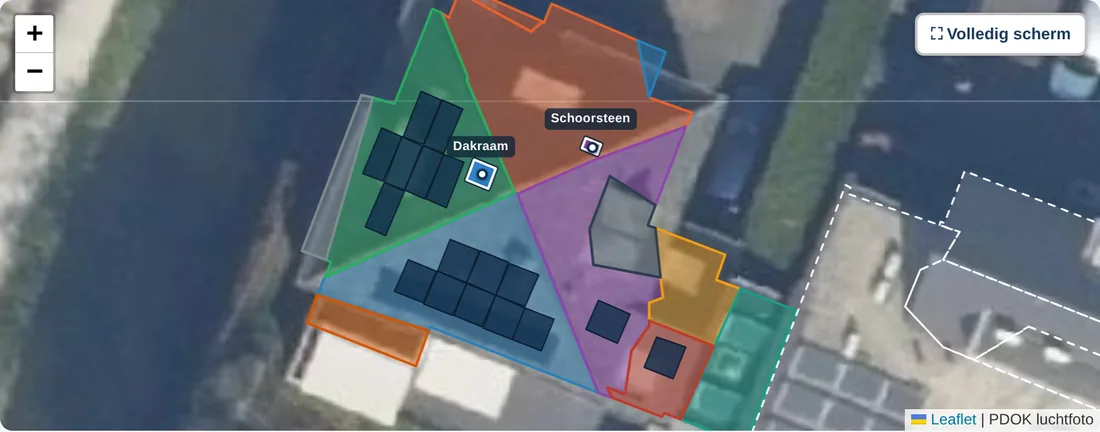
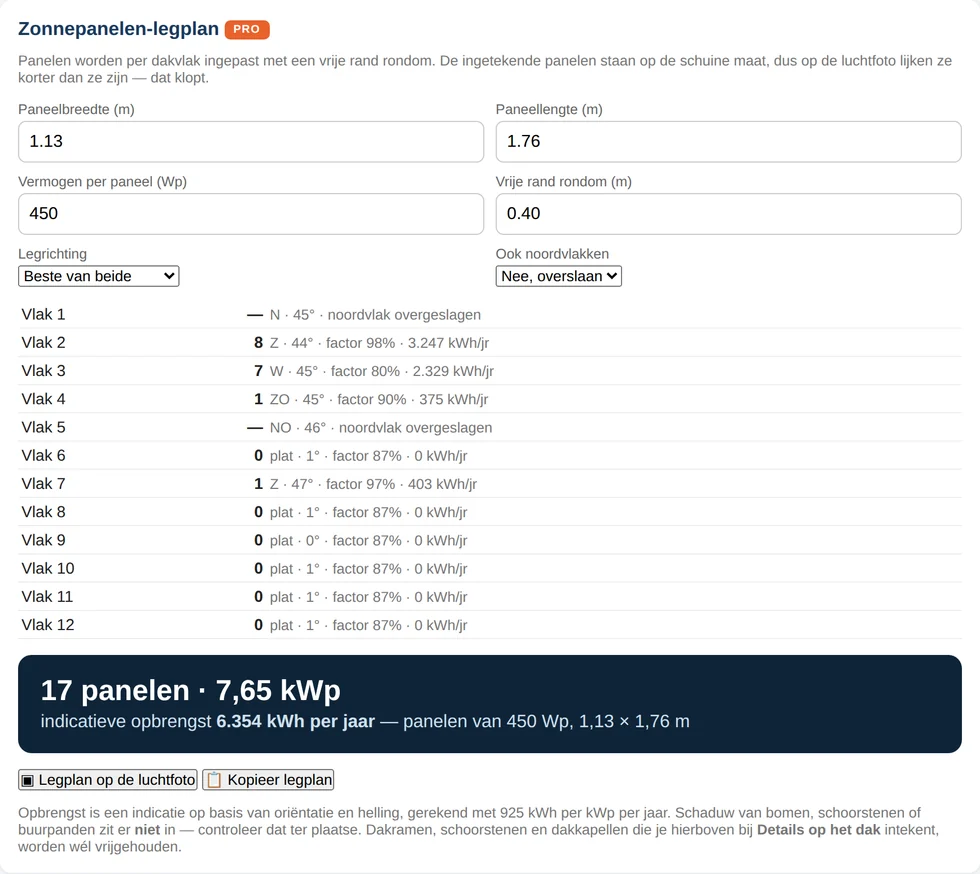
Vul je paneelmaat, vermogen en de vrije rand in, en DakMeter past de panelen per dakvlak in. Hij probeert staand en liggend, schuift het raster in zestien standen en houdt de indeling met de meeste panelen.
Op hellende daken liggen de rijen altijd met de pannenlijn mee — evenwijdig aan de goot, ook op gedraaide panden en op zelf getekende vlakken. Noordvlakken slaat het legplan standaard over; met noordvlakken meerekenen tel je ze alsnog mee. Wil je geen vol dak, vul dan een maximum aantal panelen in: hij kiest de plekken met de meeste zon en de minste schaduw. Vlakken die je als obstakel hebt gemarkeerd (lichtstraten, installaties) blijven vrij.
Hetzelfde legplan op de luchtfoto. De panelen lopen om het dakraam en de schoorsteen heen.Het legplan per dakvlak, met aantal, kWp en een opbrengstindicatie.
Platte daken: opstelhoek en rijafstand
Op een plat dak liggen de panelen niet in het dakvlak maar op een frame, en dan komt er een vraag bij: hoe ver moeten de rijen uit elkaar zodat de ene de volgende niet beschaduwt? Kies oost-west of zuid en een opstelhoek, en DakMeter rekent die afstand uit de zonnestand.
Het ontwerpmoment bepaalt hoe streng dat is. Standaard staat hij op 21 december, zonnemiddag — dan staat de zon op onze breedtegraad 14,6 graden boven de horizon, en dat is de gangbare keuze in Nederland. Reken je met 21 maart tussen tien en twee, dan mag het krapper en passen er meer panelen op, met wat winterschaduw op de koop toe.
Het verschil tussen de twee opstellingen is groot. Op een plat dak van 20 bij 12 meter passen er bij oost-west 96 panelen en bij zuid 50. Per paneel levert zuid ongeveer vijf procent meer op, maar in totaal komt er bij oost-west bijna twee keer zoveel stroom van hetzelfde dak. Meer daarover staat in de kennisbank onder oost-west of zuid op een plat dak.
Wat er niet in zit: de ballast en de windbelasting van je montagesysteem, en de randzone langs de dakrand waar je geen panelen legt.
Schaduw van de buren
Met de knop Schaduw meerekenen gaat DakMeter kijken wat er om het dak heen staat. Elk buurpand binnen veertig meter zit met zijn werkelijke hoogte in dezelfde 3D-data, en de schoorstenen en dakkapellen die je zelf hebt ingetekend tellen mee.
Per paneel wordt een horizonprofiel gebouwd: voor elke kompasrichting de hoogste hoek waaronder er iets in de weg staat. Daarna loopt hij het jaar door en telt per zonnestand of de zon boven of onder die horizon staat. Elk paneel krijgt zo een percentage en een kleur op de kaart, van donkerblauw voor vrij tot rood voor zwaar beschaduwd. Tik een paneel aan voor het getal.
Lees dat percentage goed: het is het deel van het directe zonlicht dat wegvalt. Ongeveer de helft van de instraling in Nederland is diffuus en komt van alle kanten, en die wordt veel minder geraakt door een pand naast je. Voor de opbrengst rekenen we daarom met de helft van dat percentage.
En de bomen
Bomen staan niet in het 3D-gebouwenmodel, maar wél in een aparte landelijke kaart: Atlas Leefomgeving en het RIVM hebben uit dezelfde laserscans de hoogte van elke boom boven 2,5 meter vastgelegd, in een raster van 5 bij 5 meter. Die zit erin, met een eigen knop.
Bomen worden apart gerekend, want een kroon is geen muur. In het blad laat een boom ongeveer 15 procent van het licht door, en in de winter zo'n 45 procent omdat een loofboom dan kaal staat. Daar rekenen we mee. Twee kanttekeningen: bij naaldbomen is die winterwaarde te optimistisch, en het peiljaar is 2022 — een boom die daarna is gekapt of geplant staat er verkeerd in. Controleer het dus altijd even op de luchtfoto.
Wat er níét in zit is het elektrische effect: één paneel in de schaduw kan een hele string meetrekken, en dat hangt van je omvormer en je stringindeling af.
De opbrengst is verder een indicatie op basis van oriëntatie en helling, gerekend met 925 kWh per kWp per jaar. Noordvlakken slaat hij standaard over.
De ingetekende panelen staan op de schuine maat, dus op de luchtfoto lijken ze korter dan ze zijn. Dat klopt: je kijkt van bovenaf op een hellend vlak.
Pro
Afschotplan platdak-isolatie
Op elk plat vlak zit in de popup de knop 📐 afschotplan maken. Wijs de lage kanten aan (of kies alle randen laag voor rondom), teken eventueel gootbanen midden in het vlak — met hoeken, en met een eigen breedte (standaard 60 cm): de baan wordt een vlakke band op schaal, de punten worden strak haaks gezet en het afschot begint op de bandrand. Banen kun je daarna nog verslepen (het label snapt op het precieze midden) of met het ✕-knopje weghalen. Op de kaart zie je het laagste punt, het hoogste punt én de andere hoge hoeken met hun dikte in mm. De printbare montagetekening nummert de banen per veld (B1, B2 …) met zaagmaten en plaataantallen per rij.
Kies je materiaal: generiek PIR of EPS, of de series van Aabo — Eurothane Silver, Aabostyreen EPS 100, of een vlak XPS-omkeerdakpakket. Dan krijg je een bestelregel met de juiste plaatmaten en artikelnummers. Ingetekende details en obstakel-vlakken worden uitgespaard, een gootstrook en vlakke onderlaag reken je zo mee. PIR-afschotplaten lopen van 30 t/m 120 mm; komt het pakket daarboven, dan rekent de tool automatisch een getrapte opbouw: per trap een vlakke plaat met daarop opnieuw de serie — de banenlijst zegt per baan wat je legt en de vlakke platen staan apart in de telling.
Vlakken uit de hoogtedata worden bij het openen strakgetrokken op de officiële pand-omtrek (via liever de originele vorm? zet je dat uit); zelf getekende vlakken blijven exact zoals jij ze klikte — en die trek je desgewenst haaks met □ haaks trekken in de vlak-popup. Heeft een pand meerdere platte vlakken, dan klik je onderin het paneel door naar het volgende vlak: elk vlak houdt zijn eigen plan, alles komt samen in de samenvatting en offerte, en de plannen worden met je meting opgeslagen. Onder de kaart staat de inklapbare kaart Afschotplannen plat dak: daar zie je na het sluiten alle plannen terug, pas je ze aan en print je de montagetekening of sla je hem op als pdf.
13. Je pakket: gebruikers en beheerder
Je licentiecode hoort bij één bedrijf. Hoeveel mensen daarmee mogen werken hangt af van je pakket:
ZZP — één gebruiker. Je zet je licentiecode in de app en klaar. De rest van dit hoofdstuk heb je niet nodig.
Team — tot drie gebruikers, op één vestiging.
Bedrijf — tot tien gebruikers, op één vestiging. Meer nodig of meerdere vestigingen? Neem contact op, dan maken we er één afspraak van.
Wie is de beheerder?
Bij Team en Bedrijf is degene die zich als eerste met de licentiecode aanmeldt de beheerder. Meestal is dat degene die het abonnement heeft afgesloten. De beheerder is de enige die collega's kan toevoegen of verwijderen — verder werkt hij met dezelfde app als de rest.
Zo meld je je de eerste keer aan
Open de app en klap 👥 Inloggen & gebruikers open.
Vul je e-mailadres in en, alleen deze eerste keer, je licentiecode.
Je krijgt een code van zes cijfers per mail. Vul die in en je bent binnen. Er is geen wachtwoord — dus ook niets om kwijt te raken.
Collega's toevoegen
Als beheerder zie je onder hetzelfde blok een lijst met gebruikers. Vul het e-mailadres van je collega in en klik op Toevoegen. Hij krijgt een mailtje en kan daarna inloggen met alléén zijn e-mailadres — de licentiecode hoeft hij nooit te kennen. Gaat iemand weg? Klik op verwijderen achter zijn naam; hij is er dan direct uit.
Wat je met elkaar deelt
Iedereen die op dezelfde licentie werkt, werkt met dezelfde bedrijfsgegevens, dezelfde huisstijl op de offerte (logo, kleur en voetregel) en dezelfde tarieven. Past de beheerder een prijs aan, dan staat die de volgende keer ook bij zijn collega's goed. Wat níét gedeeld wordt zijn je koppelingen met WeFact en Moneybird: die sleutels blijven op je eigen apparaat staan.
Meet-widget op je eigen website (Bedrijf)
Met het Bedrijf-pakket zet je een meetblokje op je eigen website: bezoekers vullen hun adres in, zien hun dak-m² en laten hun gegevens achter — jij krijgt de aanvraag direct per mail, met een knop om dat dak meteen in DakMeter te openen. Aanzetten doe je als beheerder onder 👥 Inloggen & gebruikers: één klik, en je krijgt een regel code die jij (of je websitebouwer) op de site plakt. Op ZZP of Team is de widget los bij te nemen voor € 39 per maand via support@dakmeter.nl.
Je licentiecode kwijt?
Zolang je bent ingelogd heb je hem niet nodig — de app haalt je licentie zelf op. Ben je alles kwijt, dan staat de code in de mail die je na je betaling kreeg. Anders: mail support@dakmeter.nl vanaf het adres waarmee je hebt betaald.
14. Metingen opslaan en later verder
Onder elke meting staat de knop 💾 Meting opslaan. Geef de meting een naam en je vindt hem terug onder 📁 Mijn metingen, bovenaan de app. Openen laadt het adres opnieuw en zet al jouw werk terug: weggehaalde en aangepaste vlakken, zelf getekende vlakken, aangewezen goten, ingetekende details, je bewerkte offerteregels én je afschotplannen (lage randen, gootbanen en instellingen per vlak). Zo kun je later bijvoorbeeld een dakvlak uit de berekening halen of een tweede offerte-optie toevoegen zonder opnieuw te tekenen.
Open je een opgeslagen meting en druk je daarna op opslaan, dan vraagt DakMeter of je hetzelfde project wilt bijwerken (OK) of het apart als nieuwe meting wilt bewaren (Annuleren). Bijgewerkte versies komen met een licentie ook op je andere apparaten binnen.
De app onthoudt daarnaast automatisch je laatste meting: kom je terug, dan zie je bovenaan “Verder waar je was?”. Met een actieve licentie worden opgeslagen metingen ook onder je licentiecode bewaard, zodat je ze op elk apparaat kunt openen; zonder licentie blijven ze in de browser waarin je ze opsloeg.
Vastgelopen? Zoek je situatie op
Deze tabel is bedoeld om er even bij te pakken als er iets niet klopt aan wat je ziet.
Wat je ziet
Waarom, en wat je doet
De tekening ligt scheef over het dak
Waarom: De luchtfoto is rechtgezet op maaiveld, niet op dakhoogte. Bij een hoog pand kan het dak op de foto een halve meter wegkantelen. Doen: Schuif de fóto met de pijltjes bij Luchtfoto uitlijnen. Je vierkante meters veranderen daar niet van.
Aan één kant tekort, aan de andere kant juist over het dak heen
Waarom: Dat is geen overstek maar een verschuiving. Een overstek zit namelijk overal, niet aan één kant. Doen: Blijf uitlijnen met de pijltjes tot het aan beide kanten even ver van de dakrand zit. Pas dán naar de dakrand kijken.
Mijn pand klopt, maar de garages erachter niet
Waarom: De verschuiving op de foto is evenredig met de hoogte. Een garage van 3 m kantelt maar een kwart zo ver weg als een pand van 12 m. Doen: Niets aan doen. Lijn uit op het pand dat je meet; meet je die garage, lijn dan opnieuw uit op de garage zelf.
Ook na het uitlijnen komt het dak rondom tekort
Waarom: Dít is een dak met een overstek. Die zit niet in de landelijke data, want die stopt op de pandcontour. Doen: Zet de dakrand omhoog in stappen van 5 cm, apart voor de goot en de kopgevel — die zijn zelden gelijk.
Hij tekent door tot midden op de schoorsteen van de buren
Waarom: Dat is meestal terecht: bij een bouwmuur ligt de erfgrens in het hart van de muur, en tot daar loopt jouw dakhelft. Doen: Laten staan. Alleen als er een héél buurpand is meegemeten, tik je dat pand aan om het eruit te halen.
De luchtfoto is te donker of te bewolkt om iets te zien
Waarom: Niet elke jaarlijkse vlucht is overal geslaagd. Op sommige adressen is de actuele opname onbruikbaar. Doen: Klik linksboven op de kaart op de knop met het jaartal en kies een eerdere jaargang. Even nauwkeurig, zelfde rechtzetting, je maten veranderen niet.
Ik wil zien wat er nu op het dak ligt
Waarom: De landelijke luchtfoto is maximaal een jaar oud, en de 3D-hoogtedata loopt nog verder achter. Doen: Open Satellietbeeld bij Google onder de kaart. Alleen om te kijken — dat beeld is niet op dakhoogte rechtgezet, dus meet er niet op.
De hoogtescan meldt iets wat ik niet zie
Waarom: De luchtfoto is rechtgezet op de grond en de hoogtemeting op werkelijke hoogte. Wat uitsteekt staat op de foto dus een stukje naast het oranje rondje. Doen: Kijk vlak naast de markering, in de richting waarin de rest van het dak ook is weggekanteld. Twijfel je? Zet de foto op een andere jaargang of kijk bij Google.
De hoogtescan meldt niets, maar er ligt wel een dakraam
Waarom: Klopt: een dakraam ligt gelijk met het dakvlak en steekt er niet bovenuit. De hoogtescan meet alleen wat uitsteekt. Doen: Dakramen zoek je op de luchtfoto en teken je zelf in met de detailknoppen.
Een dakkapel, dakraam of schoorsteen ontbreekt
Waarom: Die zitten niet in de 3D-data. Het model kent alleen de dakvlakken. Doen: Teken ze zelf in bij Details op het dak. Dat werkt door in het legplan, in de pannenaftrek en in de vorsten.
Er staat een vlak dat helemaal geen dak is
Waarom: Een lichtstraat, een glazen serre of een luifel telt in het model gewoon mee als dakvlak. Doen: Tik het vlak aan op de kaart en kies niet meerekenen. Het blijft zichtbaar, maar telt niet mee.
Er ontbreekt een aanbouw of een recente verbouwing
Waarom: De hoogtedata loopt achter op de werkelijkheid. Op de luchtfoto zie je vaak wél wat er nu staat. Doen: Teken het vlak bij met Punt voor punt, Rechthoek, Driehoek of Cirkel en vul de dakhelling in.
De dakhelling klopt niet
Waarom: Bij een heel klein of ongebruikelijk vlak kan de afgeleide helling ernaast zitten. Doen: Typ de juiste helling in de kolom Helling. Alles wat eronder hangt rekent meteen opnieuw.
Het legplan legt panelen over een dakraam
Waarom: Zolang je de details niet hebt ingetekend, weet het legplan niet dat daar iets zit. Buurpanden en bomen kent hij wel uit de landelijke data. Doen: Teken eerst je dakramen en schoorstenen in. Daarna houdt het legplan ze vrij, met 15 cm ruimte rondom.
Begin- en eindvorst klopt niet
Waarom: DakMeter kijkt per nokeinde. Een kopgevel tegen de buren krijgt geen vorst; een vrije kopgevel wel. Doen: Staat er een schoorsteen op die kopgevel? Teken hem in — dan vervalt die vorst vanzelf.
Geen adres gevonden
Waarom: De adreszoeker werkt op de officiële registratie. Een bedrijfsnaam of een verkeerd huisnummer levert niets op. Doen: Typ postcode plus huisnummer, bijvoorbeeld 3068PD 49. Dat werkt bijna altijd.
Meten lukt niet, er komt een melding over VPN
Waarom: Gratis metingen zijn geblokkeerd vanaf VPN- en datacenterverbindingen; anders wordt de dienst leeggetrokken. Doen: Zet je VPN uit, of activeer een abonnement. Met een licentie meet je onbeperkt, ook mét VPN.
Ik zie blokken die ik nooit gebruik
Waarom: De app doet inmiddels meer dan meten alleen, en niet iedereen gebruikt alles. Doen: Kies onder de meting Dakwerk of Zonnepanelen. Dan klappen de blokken die je niet nodig hebt dicht, en dat onthoudt hij.
Mijn gratis metingen zijn op
Waarom: Je hebt twee gratis metingen. Daarna is een abonnement nodig. Doen: Kies een abonnement in de app. Je licentiecode werkt op al je apparaten — vul hem in via Licentie invoeren.
Staat jouw situatie er niet bij, of klopt er iets niet? Mail support@dakmeter.nl met het adres erbij. We kijken mee in dezelfde meting en reageren binnen een werkdag.
Aan de slag
Typ een adres in dat je goed kent. Dan weet je binnen dertig seconden wat je eraan hebt.